設定 LINE Login & 取得 LIFF ID:讓客人「在 LINE 裡直接預約」
前面幾篇,我們讓官方帳號會自動收發訊息了。這一篇要做的是另一件很有感的事:讓客人直接在 LINE 裡面,打開一個預約頁、自己選時段,全程不用離開 LINE、也不用另外註冊帳號。
要做到這件事,會用到兩個名詞:LINE Login 和 LIFF。
先搞懂:LINE Login 和 LIFF 是什麼?
- LINE Login:讓客人用他的 LINE 帳號一鍵登入你的預約頁,不用再另外「註冊會員、設密碼」。對客人來說少了一大堆麻煩,願意用的人就多了。你可以想成店門口那位「幫客人快速報到的接待員」。
- LIFF(唸作「立夫」):它讓一個網頁直接開在 LINE 裡面。客人點一下,預約頁就在 LINE 內跳出來,選完時段送出,人從頭到尾都待在 LINE 裡,體驗很順。你可以想成「開在 LINE 裡的一個小房間」,客人不用被丟到外面的瀏覽器。
- LIFF ID:這是你那個小房間的「門牌號碼」,一串長得像 1234567890-AbcdEfgh 的代號。你的預約工具需要知道這個門牌,才找得到、也才打得開你的頁面。
一句話:LINE Login 讓客人免註冊登入;LIFF 讓預約頁開在 LINE 裡;LIFF ID 是這個頁面的門牌號碼。
---
第 1 步:建立一個「LINE Login channel」
還記得上一篇說的「Messaging API 和 LINE Login 要放同一個 Provider」嗎?現在就是時候。
- 打開 LINE Developers 開發者後台:https://developers.line.biz/,登入。
- 點進你的 Provider(那塊名牌,例如「Amy 美髮工作室」)。
- 按 「Create a new channel」(建立新的 channel)。
- channel 類型選 「LINE Login」,按下一步。
- 填一些基本資料(channel 名稱、描述等),完成後按 「Create」。
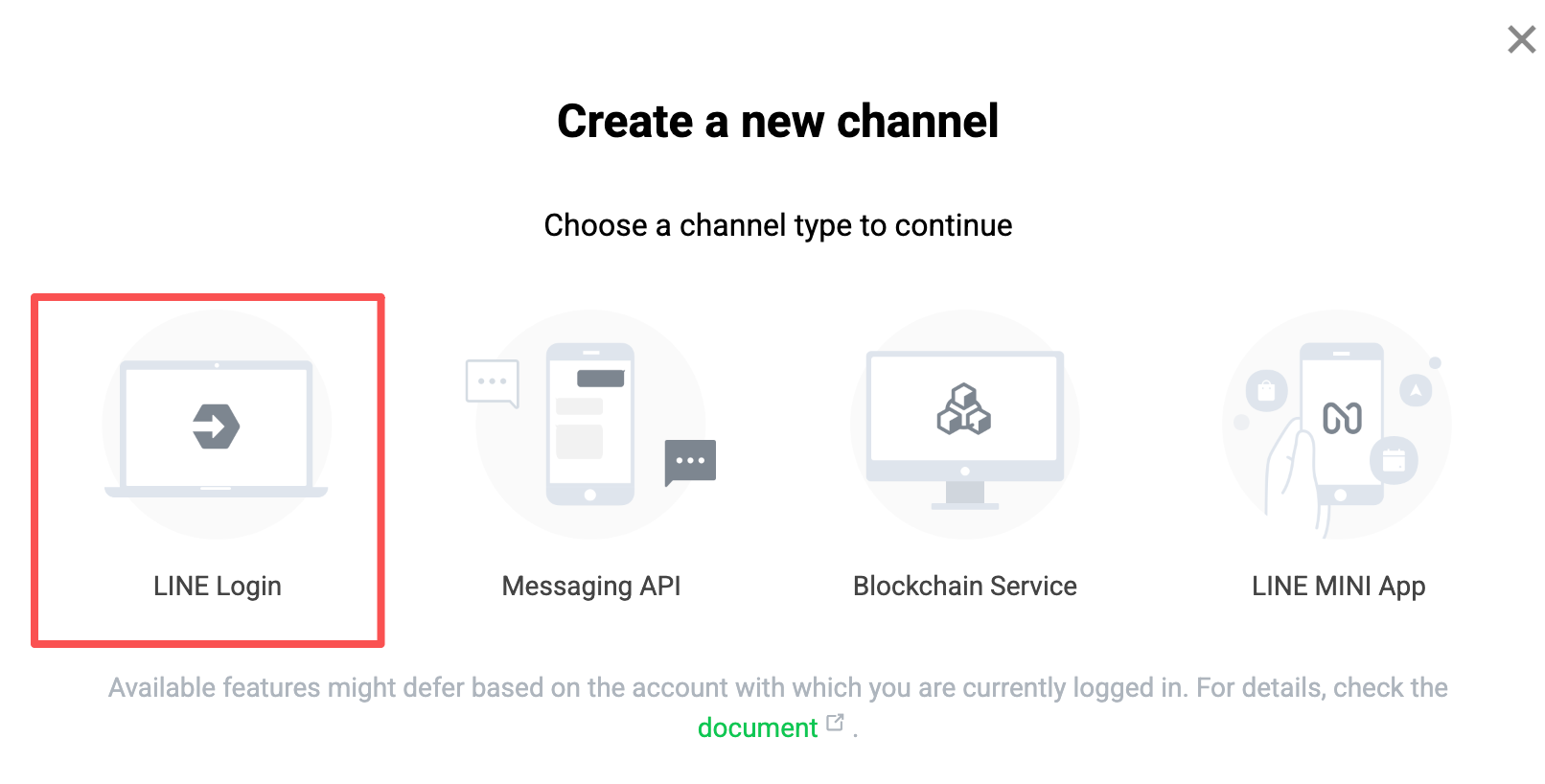
第 2 步:在 LINE Login 裡「新增一個 LIFF」
建立好 LINE Login channel 後,進到它裡面:
- 點最上面的 「LIFF」分頁。
- 按 「Add」(新增)。
- 填寫這個 LIFF(小房間)的設定:
- LIFF app name:取個名字,例如「線上預約」。
- Size:頁面大小,通常選 「Full」(全螢幕)體驗最好。
- Endpoint URL:這格要填「這個小房間要打開哪一頁」的網址。這個網址通常是你選用的服務(例如賴管家)提供給你的,把它貼進來即可(一定要 https:// 開頭)。這格的細節,我們下一篇會專門講。
- 其他選項(例如要不要顯示加好友)先用預設值即可。
- 按 「Add」 完成建立。
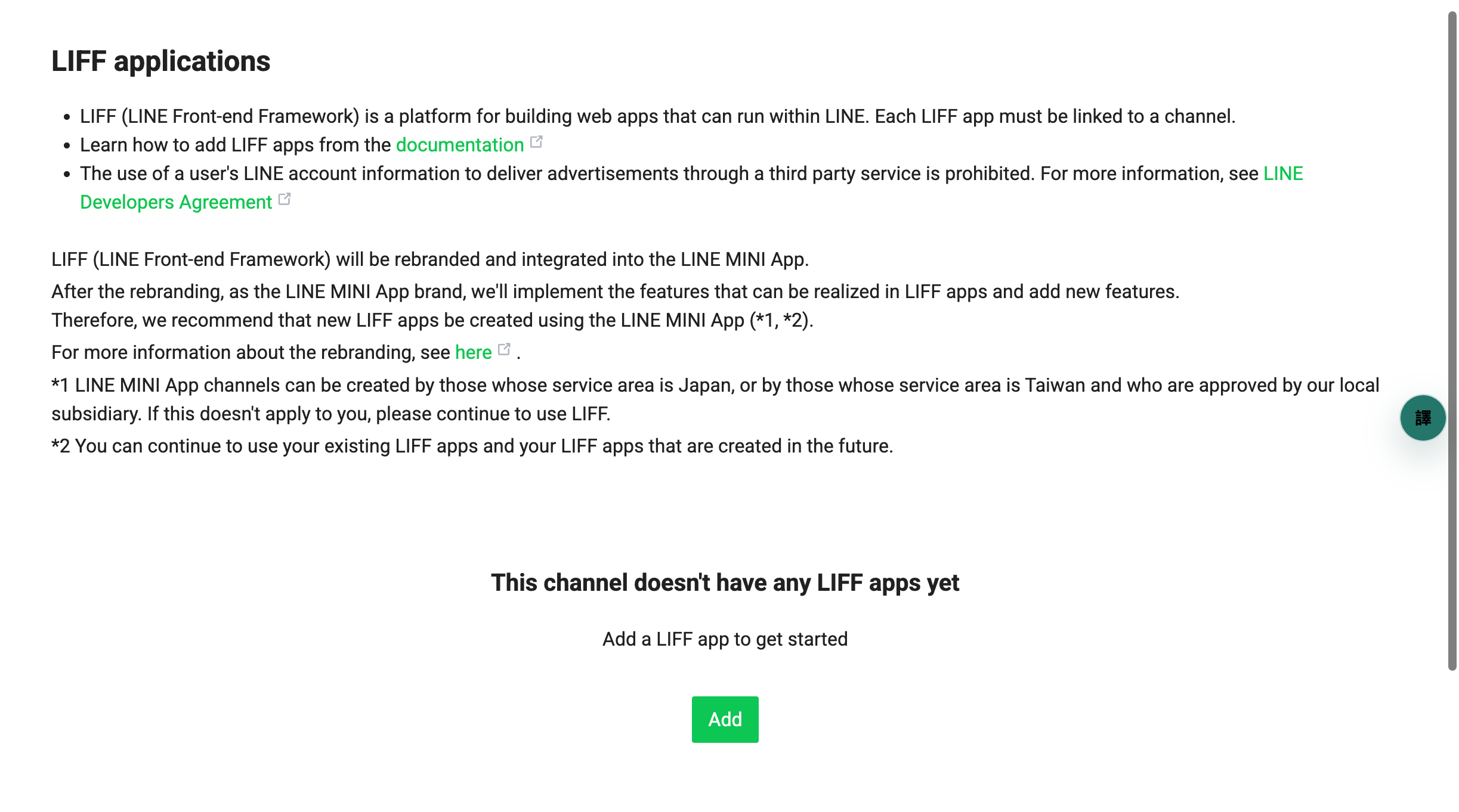
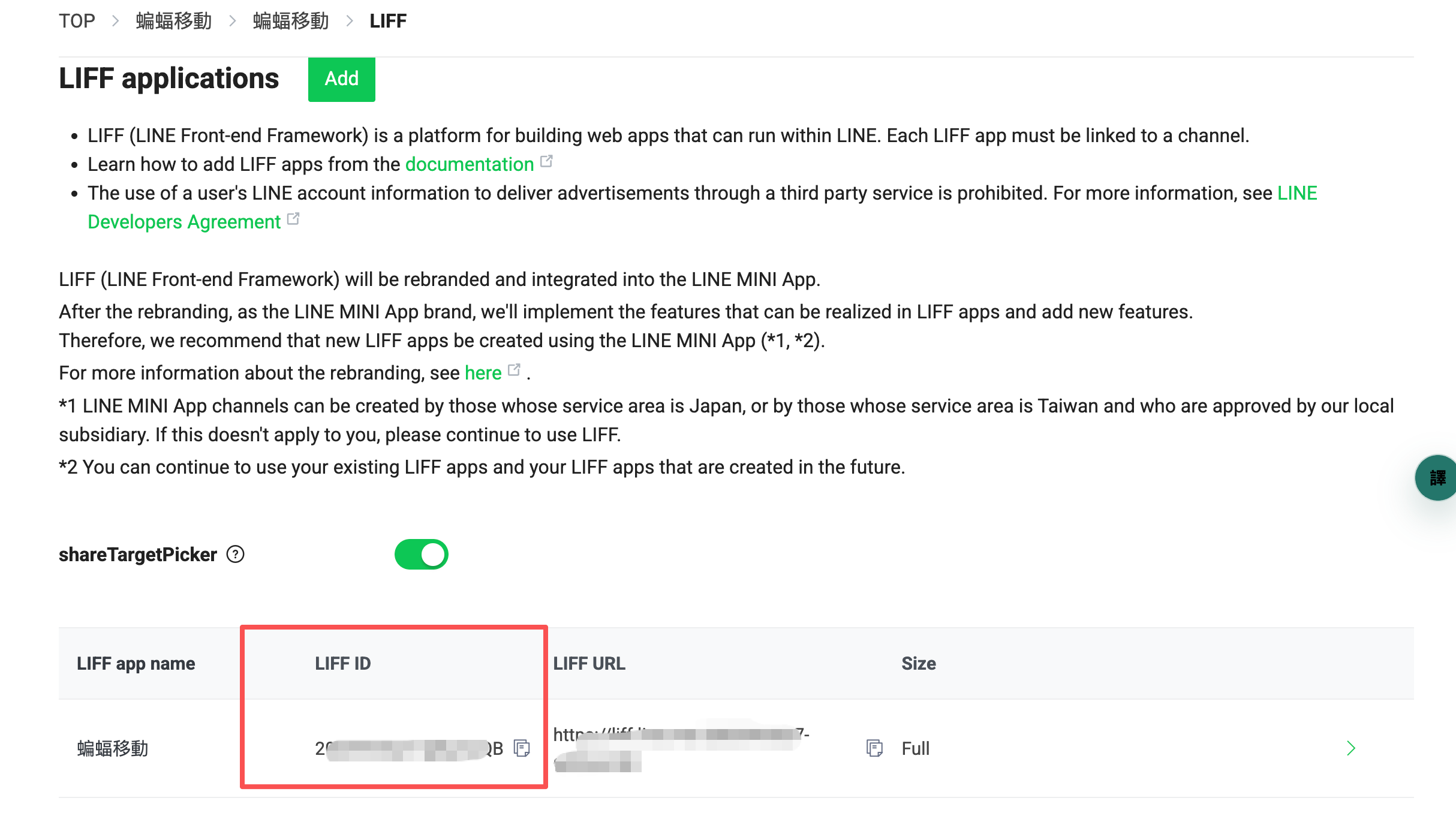
第 3 步:複製你的「LIFF ID」
建立好之後,回到 「LIFF」分頁,你會看到剛剛那個 LIFF 出現在清單上,旁邊列著兩個東西:
- LIFF ID:像 1234567890-AbcdEfgh 的那串 —— 這就是你要複製的門牌號碼。
- LIFF URL:像 https://liff.line.me/1234567890-AbcdEfgh 的網址 —— 它其實就是「https://liff.line.me/ + 你的 LIFF ID」拼起來的,是給客人點開用的連結。
把 LIFF ID 複製起來,貼到你的預約工具設定裡(例如貼進賴管家)。
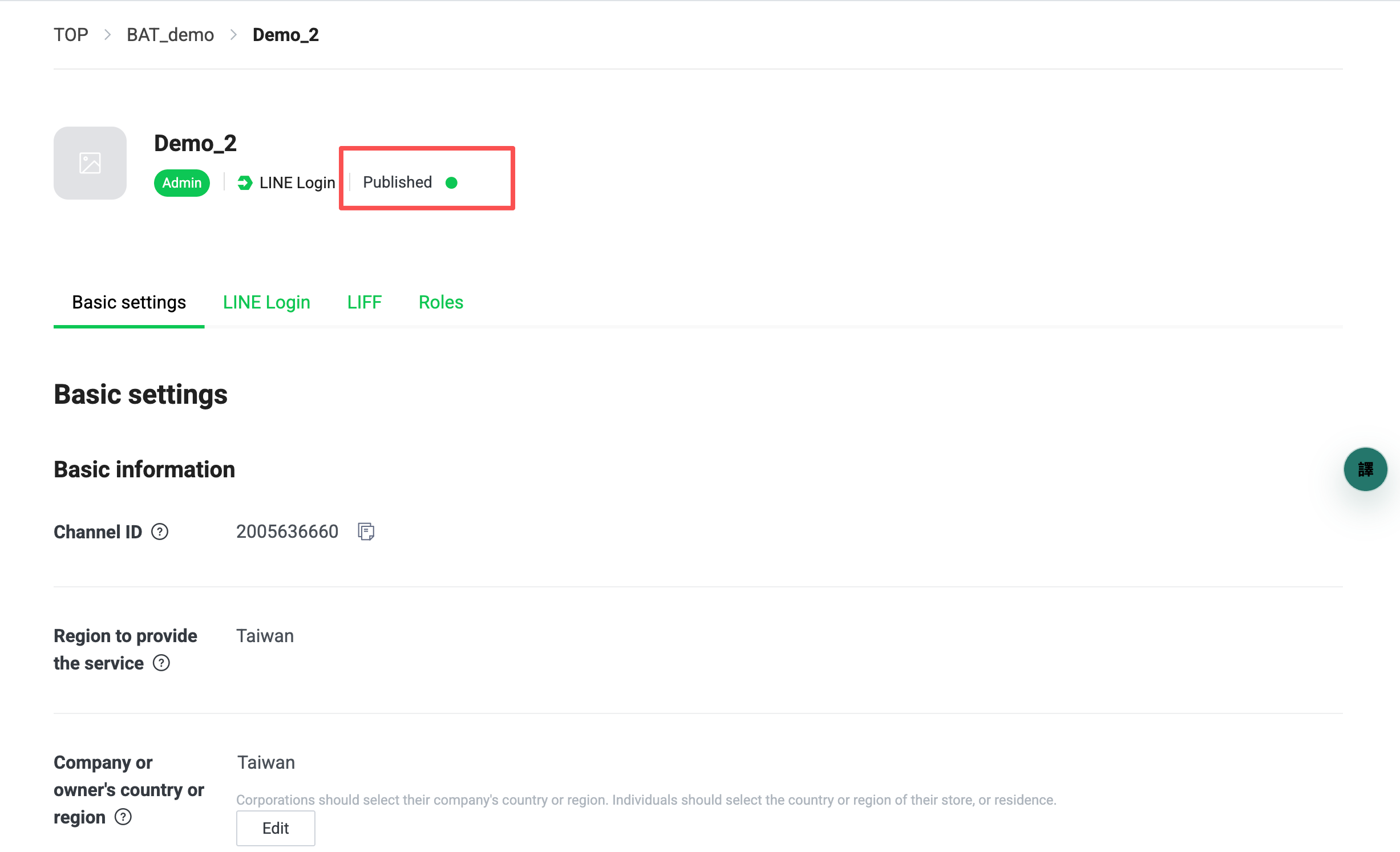
第 4 步:把 LINE Login 的狀態切成「Published」
這一步很多人會漏掉,導致設定完卻沒反應,一定要做:
剛建好的 LINE Login,狀態預設是 「Developing」(開發中),這時它還沒有正式生效。你要把它切成 「Published」(已發佈):
- 點畫面上顯示 「Developing」 的地方。
- 跳出小視窗後,選 「Publish」(發佈)。
- 確認狀態變成綠色的「Published」就完成了。
---
三個很容易搞混的東西,一次幫你分清楚
這是整個設定裡最容易讓人頭暈的地方,記住這張對照表就好:
- LIFF ID = 門牌號碼(1234567890-AbcdEfgh)。貼給你的預約工具用。
- LIFF URL = 給客人點的連結(https://liff.line.me/ + 門牌號碼)。
- Endpoint URL = 這個小房間實際打開的那一頁(通常是你的服務給你的網址)。這是第三個、不一樣的東西,下一篇專門講。
小訣竅:看到 liff.line.me 開頭的,是給客人用的;看到一串「數字-英文」的,是給工具用的門牌 ID。
換個生活例子:美甲師小婷
小婷是工作室美甲師,採「完全預約制」。以前客人要預約,得先加她好友、私訊問時間、她再翻行事曆回覆,一來一回很累。
設定好 LINE Login + LIFF 之後,客人只要在她的官方帳號點一下「線上預約」,預約頁就直接在 LINE 裡打開,用自己的 LINE 一鍵登入、選好時段送出 —— 全程 30 秒,人都沒離開 LINE。小婷要做的,就是把這篇拿到的 LIFF ID(門牌號碼)貼進她的預約工具而已。
你可能會擔心的幾件事
- 「LINE Login 和 Messaging API 是不是要分開兩個 Provider?」 不用,而且最好放同一個 Provider,管理才不會亂。
- 「Endpoint URL 我沒有網頁,怎麼填?」 別擔心,這個網址通常是你選用的服務(例如賴管家)直接提供給你的,你只要貼上去。下一篇會細講。
- 「切成 Published 會不會有風險?」 不會,這只是讓功能「正式生效」,本來就該切。忘了切才會出問題(設定看起來對卻沒反應)。
小提醒
- LINE Login 和 LIFF 的建立不用付費。
- 記得最後一定要把狀態切成綠色 Published,否則會白忙一場。
結論
這一篇我們讓客人能「在 LINE 裡直接預約」,並拿到了那組門牌號碼 LIFF ID。做法拆開來就是:建 LINE Login channel → 新增一個 LIFF → 複製 LIFF ID → 狀態切成 Published。
下一篇,我們就來把剛剛跳過的兩個「網址回填」講清楚:Webhook URL 和 LIFF Endpoint URL 各自該填在哪裡。
💬 三個 URL 看得頭很暈?很正常,私訊我們,我們幫你一個個對位,保證你不會貼錯格。